Kursbaustein "Zutrittskontrolle"
Steckbrief
| Name | Zutrittskontrolle |
|---|---|
| Icon |  |
| Verfügbarkeit | OLAT 6.7.0 |
| Funktionsgruppe | Verwaltung und Organisation |
| Verwendungszweck | Durchführung und Dokumentation von Anwesenheitskontrollen |
| Bewertbar | nein |
Der Kursbaustein "Zutrittskontrolle" ermöglicht die Verwaltung von an- und abwesenden Teilnehmenden in Präsenzsituationen wie Prüfungen, Workshops und exklusiven Veranstaltungen.
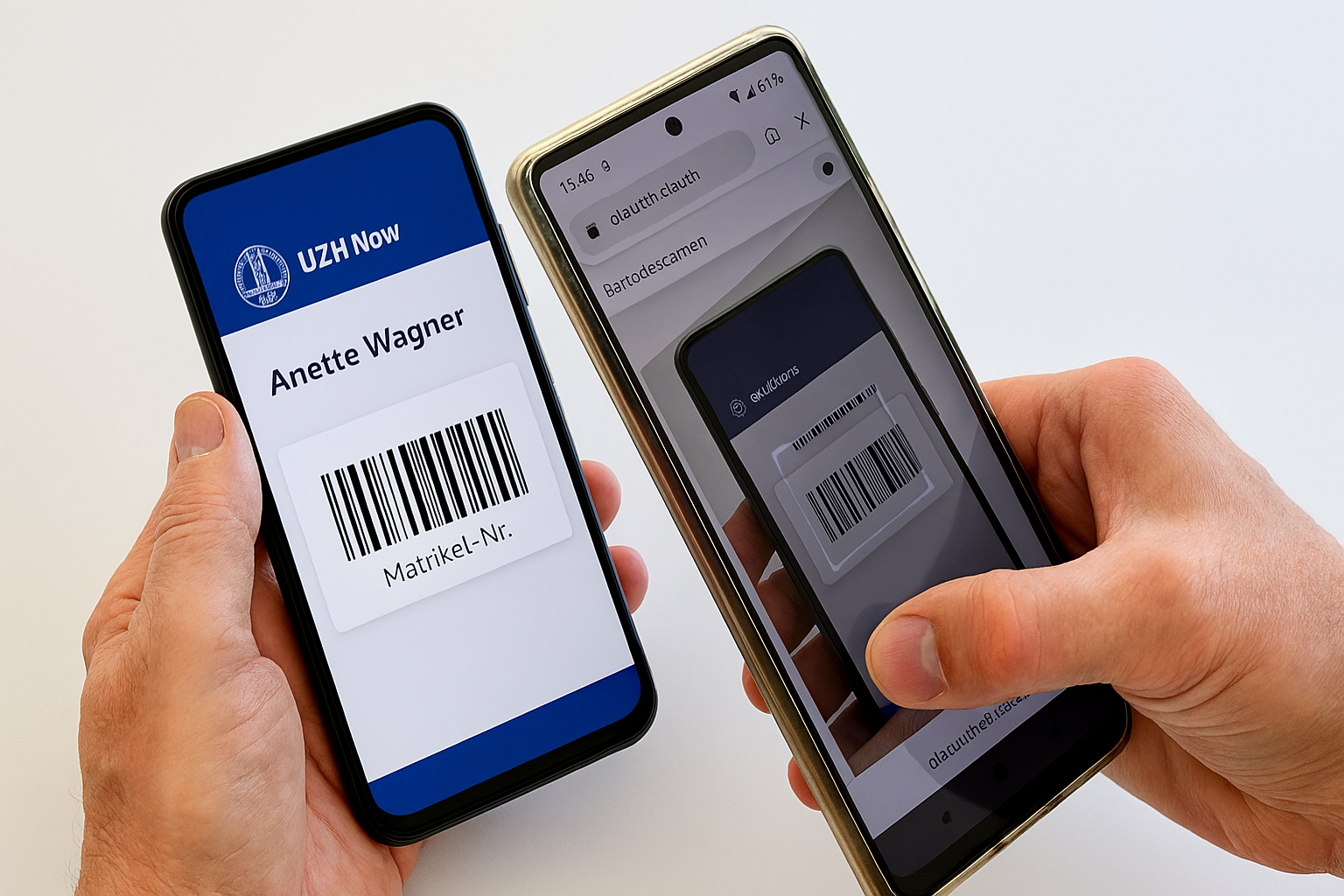
Mithilfe des Smartphones oder einer Webcam wird der Barcode aus der UZH now-App oder von der UZH Card gescannt. Das Ergebnis wird mit den Mitgliedern der zuvor definierten Zulassungsgruppe(n) verglichen.
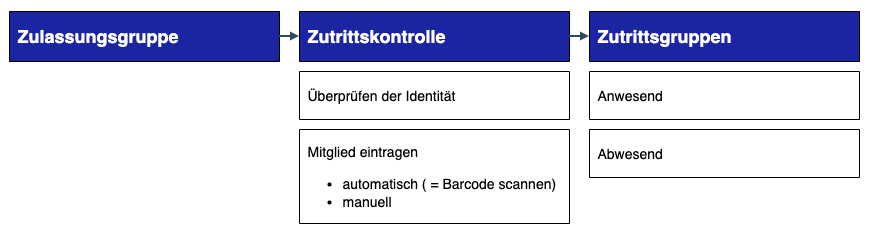
Nach erfolgreicher Verifizierung wird die Person automatisch zur Zutrittsgruppe "- anwesend" hinzugefügt. Falls der Scan nicht erfolgreich war, kann die Person manuell in die Zutrittsgruppe "- anwesend" eingetragen werden. Nach Abschluss der Zutrittskontrolle werden nicht gescannte oder manuell eingetragene Personen in die Gruppe Zutrittsgruppe "- abwesend" eingetragen.
Die einzelnen Gruppen können zur gezielten Freigabe bestimmter Kursinhalte verwendet werden.
Schnellstartanleitung
Rolle: Besitzer:in, Betreuer:in
- Kursbaustein vorbereiten
- Baustein im Editor einfügen und konfigurieren
- Neue Zulassungsgruppe erstellen oder bestehende Gruppe hinzufügen
- ggf. Scanpersonen definieren und hinzufügen
- Zulassungsgruppe bearbeiten
- Mitglieder hinzufügen
- Zutrittskontrolle durchführen
- Barcode der UZH Card / UZH now-App scannen
- Scan bestätigen (optional: Schritt mit "vereinfachter Prüfung der Identität" überspringen)
- Zutrittskontrolle abschliessen
- Zutrittsgruppen einsehen
- Die Mitglieder der Zulassungsgruppe(n) sind nach Abschluss der Zutrittskontrolle in die Zutrittsgruppen "- anwesend" und "- abwesend" eingeteilt.
Kurseditor
Rolle: Besitzer:in
Informationen zur Konfiguration der allgemeinen Tabs "Titel und Beschreibung", "Layout", "Sichtbarkeit" und "Zugang" (bzw. "Lernpfad" in Lernpfadkursen) finden Sie im Kapitel "Konfigurationstabs von Kursbausteinen".
Konfiguration
Zulassungsgruppen
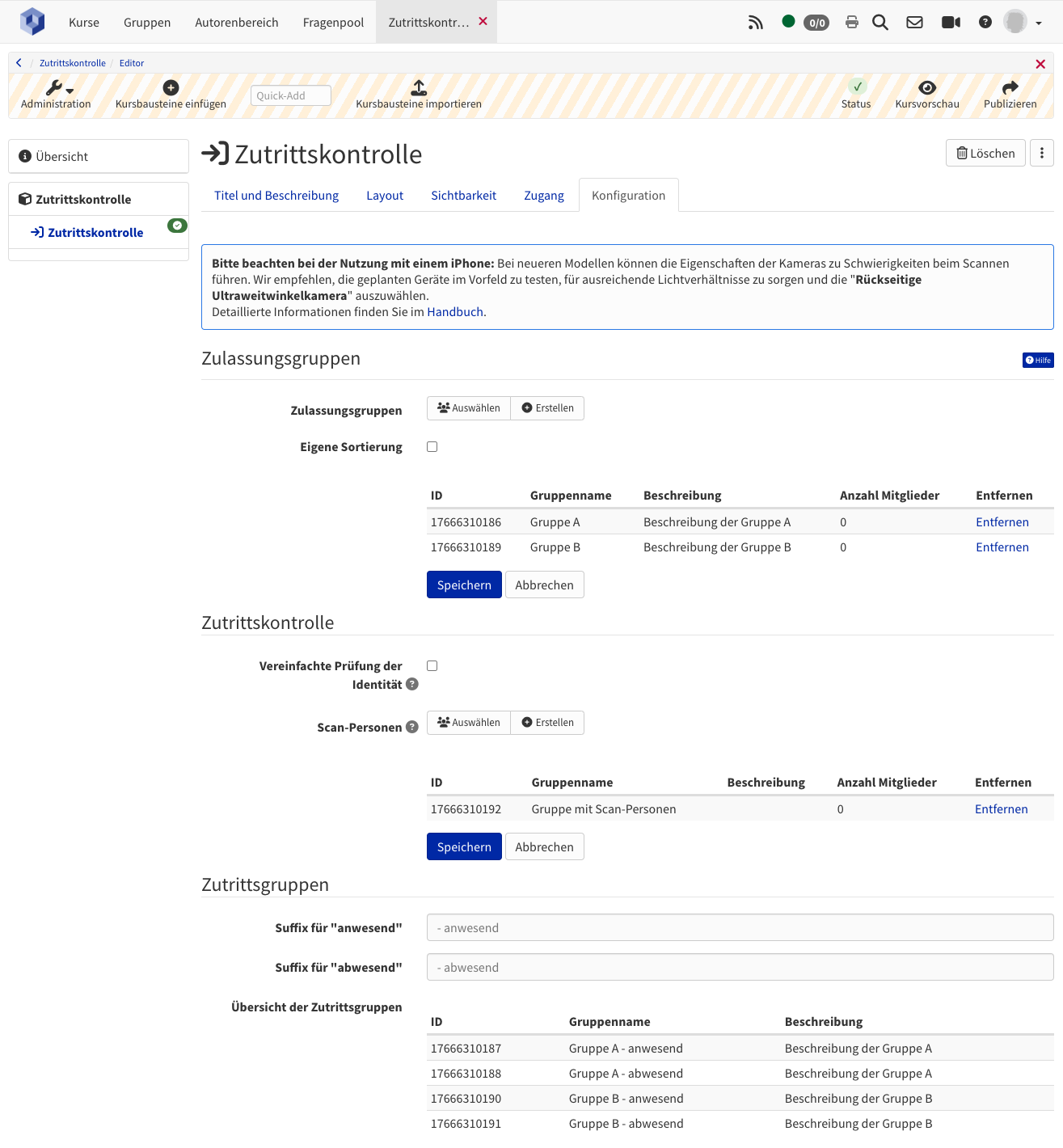
Für jede Zutrittskontrolle wird mindestens eine Zulassungsgruppe benötigt. Eine Zulassungsgruppe ist eine Gruppe, deren Mitglieder an einer bestimmten Veranstaltung teilnehmen dürfen.
Kursbesitzer:innen können bestehende OLAT-Gruppen auswählen oder neue Gruppen erstellen. Die Sortierung kann nachträglich angepasst werden.
Wird eine Gruppe aus dem Kursbaustein "Zutrittskontrolle" entfernt, bleibt sie (mit den eingetragenen Mitgliedern) im OLAT-Kurs bestehen. Eine endgültige Löschung ist nur über die Mitgliederverwaltung möglich.
Zutrittskontrolle
Vereinfachte Prüfung der Identität
Die vereinfachte Prüfung der Identität erlaubt ein schnelleres Scannen, indem die Detaildaten (E-Mail-Adresse und Zulassungsgruppe) übersprungen werden und der Zutritt nicht bei jedem Scan explizit bestätigt werden muss.
Scan-Personen
Sie können eine oder mehrere Gruppen mit Scan-Personen erstellen oder auswählen. Diese haben im Kurs keinen Zugriff auf die Kursinhalte und die Kursadministration (Mitgliederverwaltung oder Bewertungswerkzeug); sie können lediglich die Zutrittskontrolle durchführen.
Kursbesitzer:innen und -betreuer:innen können die Zutrittskontrolle auch ohne Eintragung in die Scan-Gruppe(n) durchführen.
Zutrittsgruppen
Für jede Zulassungsgruppe werden automatisch zwei Zutrittsgruppen erstellt:
- eine für die Anwesenden (Suffix: "- anwesend")
- eine für die Abwesenden (Suffix: "- abwesend")
Die Suffixe sind fix und können nicht geändert werden. Der erste Teil des Gruppennamens entspricht dem Namen der Zulassungsgruppe.
Im Kursrun
Rolle: Besitzer:in, Betreuer:in
Besitzer:innen und Betreuer:innen können im Kursrun Mitglieder zu den Zulassungsgruppen hinzufügen, die Zutrittskontrolle durchführen und die Mitglieder der Zutrittsgruppen überprüfen.
Alle Tabellen mit ihren Daten können als Excel-Datei exportiert werden.
Zulassungsgruppen
Die im Kurseditor definierten Zulassungsgruppen und ihre Mitglieder werden im Tab "Zulassungsgruppen" aufgelistet.
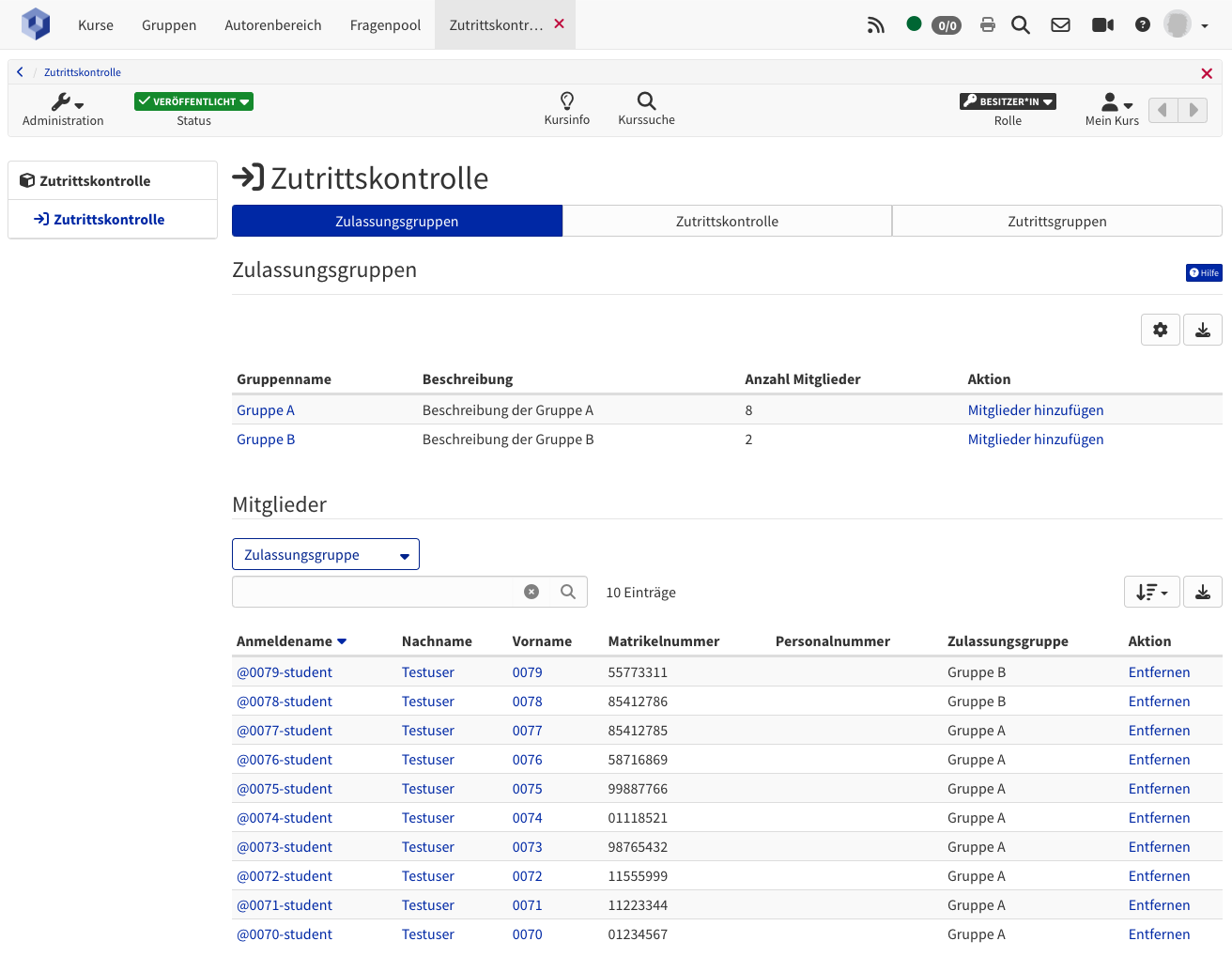
Mitglieder können im Abschnitt "Zulassungsgruppen" über die Personensuche oder über die Massensuche hinzugefügt werden. Bei Bedarf können einzelne Mitglieder im Abschnitt "Mitglieder" entfernt werden.
Wichtige Hinweise: * Ein Mitglied kann nur zu einer Zulassungsgruppe gehören. Sobald ein Mitglied zu mehr als einer Zulassungsgruppe hinzugefügt werden soll, erscheint eine entsprechende Fehlermeldung.
-
Grundsätzlich ist es möglich, die Zulassungs- und Zutrittsgruppen auch in der Mitgliederverwaltung des Kurses zu verwalten. Damit Änderungen nachvollziehbar bleiben, raten wir davon ab.
-
Beim Hinzufügen eines Mitglieds können Sie wählen, ob die Person Teilnehmende oder Betreuer:in sein sollen. Wir empfehlen für Studierende grundsätzlich die Auswahl "Teilnehmende", falls die Gruppe auch in anderen Bausteinen verwendet wird.
Zutrittskontrolle
Die eigentliche Kontrolle erfolgt im Tab "Zutrittskontrolle".
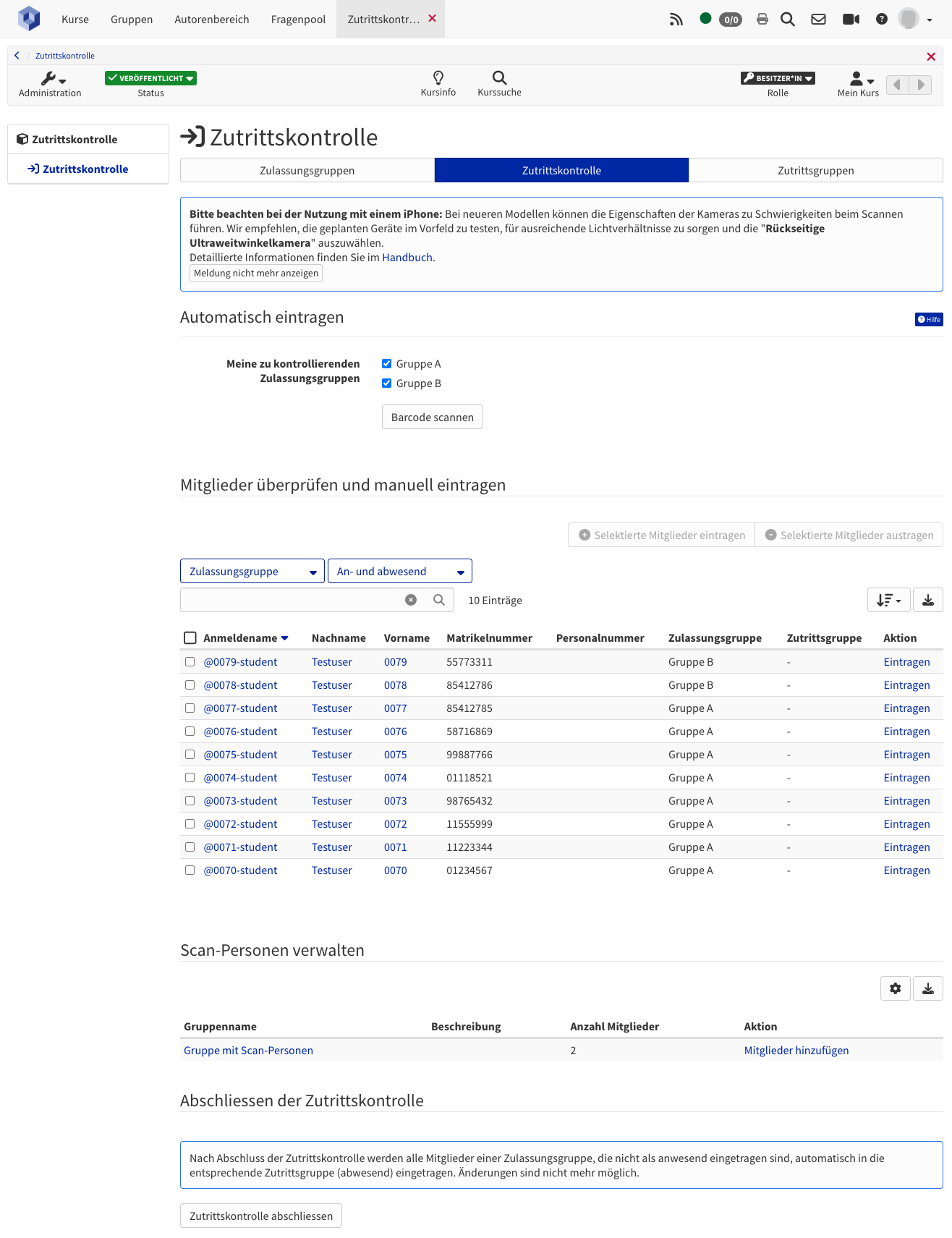
Automatisch eintragen
Eine Zutrittskontrolle kann von mehreren Personen gleichzeitig durchgeführt werden. Mit der Option "Meine zu kontrollierenden Zulassungsgruppen" kann die Mitgliederliste eingeschränkt werden, so dass jede Person nur für ihre Gruppe verantwortlich ist. Diese Option ist sinnvoll, wenn Mitglieder von einer bestimmten Scanperson erfasst werden müssen (z. B. bei Raumeinteilungen).
Um Mitglieder automatisch einzutragen, melden Sie sich auf Smartphone oder Tablet in OLAT an und wählen Sie im Tab "Zutrittskontrolle" die Schaltfläche "Barcode scannen".
Die Kamera muss im Browser erlaubt sein. Wählen Sie dafür "Request camera permission" und befolgen Sie die Instruktionen Ihres Browsers oder Smartphones.
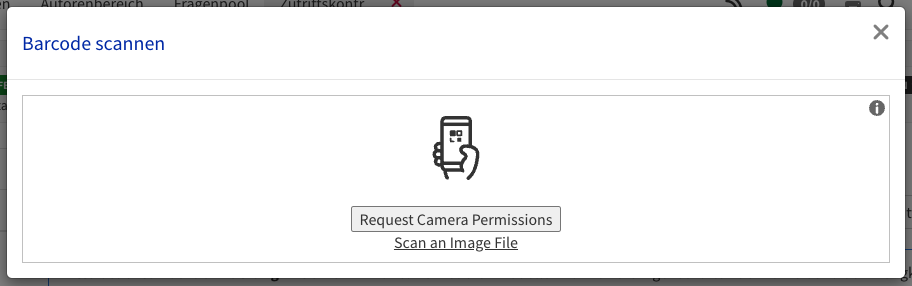
Danach können Sie mit dem Scan der Barcodes in der UZH now-App oder auf der UZH Card beginnen.
Scan-Ergebnisse
-
Zutritt bestätigen (blau)
- Hinweis: "Der Scan war erfolgreich ..."
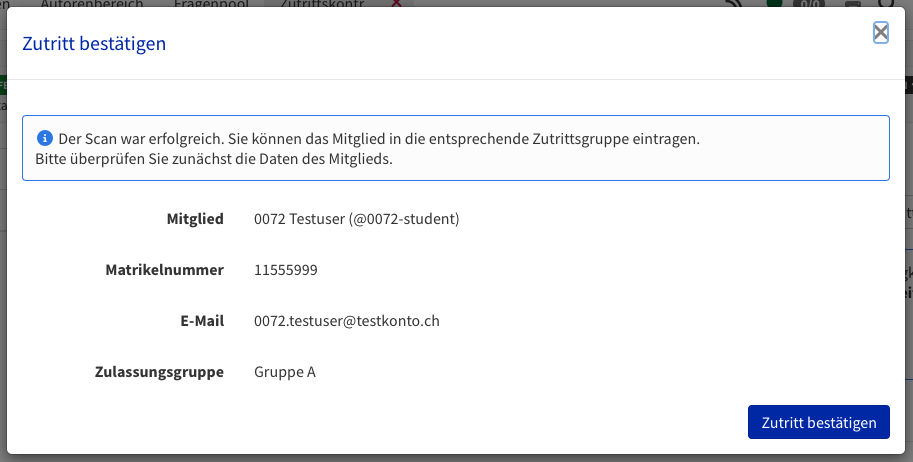
- Der Scan war erfolgreich und der Zutritt kann nach Überprüfung der Daten bestätigt werden.
- Falls eine Person mehrere OLAT-Konten hat, erscheint ein zusätzlicher Hinweis, dass die Person sich mit dem richtigen OLAT-Konto anmelden muss (falls eine OLAT-Anmeldung während der Veranstaltung erforderlich ist).
- Hinweis: "Der Scan war erfolgreich ..."
-
Zutritt nicht möglich (gelb)
- Hinweis: "Das Mitglied mit dem Barcode ... wurde bereits ... eingetragen"
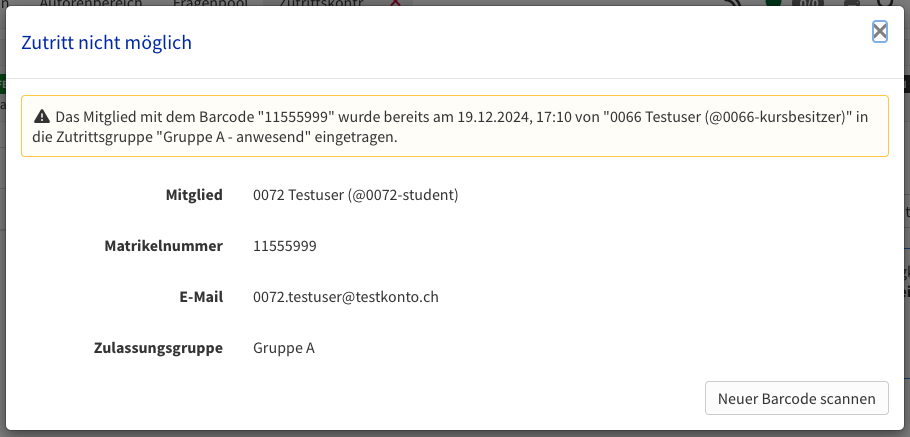
- Mitglied wurde bereits in die Zutrittsgruppe eingetragen.
- Hinweis: "Das Mitglied mit dem Barcode ... wurde bereits ... eingetragen"
-
Zutritt nicht möglich (rot)
- Warnung 1: "Es wurde kein Benutzer mit dem Barcode "12345678" gefunden.
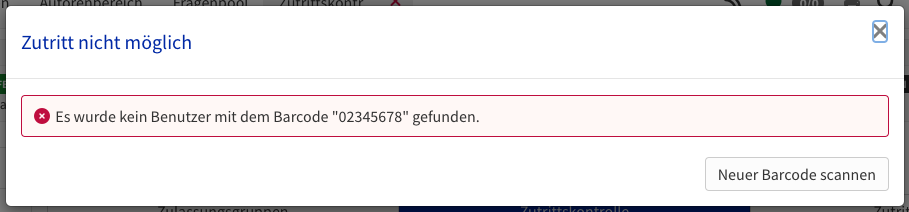
- Der gescannte Barcode stimmt mit keiner Matrikel- oder Personalnummer in OLAT überein.
- Warnung 2: "Dieser Benutzer kann in keine Zutrittsgruppe eingetragen werden, weil dieser nicht in Ihre(n)zu kontrollierenden Zulassungsgruppe(n) eingetragen ist."
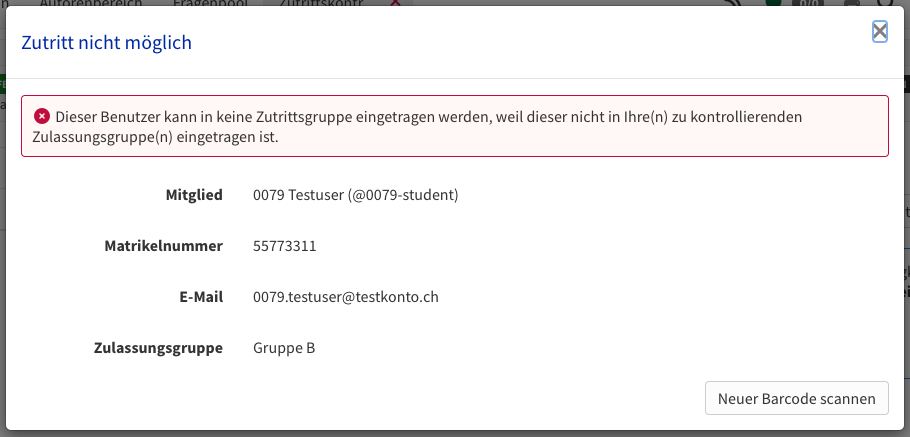
- Der gescannte Barcode stimmt mit der Matrikel- oder Personalnummer eines OLAT-Kontos überein, aber die Person ist kein Mitglied in der zu kontrollierenden Zulassungsgruppe.
- Warnung 1: "Es wurde kein Benutzer mit dem Barcode "12345678" gefunden.
Scan-Ergebnisse bei vereinfachter Prüfung der Identität
- Scan erfolgreich: grüne Meldung erscheint für 2 Sekunden.
Danach kann der nächste Barcode gescannt werden. - Scan nicht erfolgreich: rote Meldung erscheint mit Informationen zum Fehler.
Diese Meldung wird bis zum nächsten Scan angezeigt.
Hinweis zum Barcode der UZH
In der UZH now-App oder auf der Rückseite der UZH Card ist die Matrikel- oder Personalnummer in Form eines Barcodes enthalten. Im Kursbaustein „Zutrittskontrolle" kann sowohl die Matrikel- als auch mit die Personalnummer ausgewertet werden. Wenn ein Mitglied über eine Matrikelnummer verfügt, wird diese verwendet. Fehlt die Matrikelnummer, wird die Personalnummer für die Zutrittskontrolle herangezogen.
Mitglieder überprüfen und manuell eintragen
Die Mitglieder der Zulassungsgruppen können manuell überprüft und bei Bedarf, falls beispielsweise das Scannen nicht funktioniert, in die Zutrittsgruppen ein- oder ausgetragen werden. Jede Änderung wird im Änderungsverlauf dokumentiert. Klicken Sie auf den Namen eines Mitglieds, um eine Detailsicht zu öffnen und den Änderungsverlauf einzusehen.
Scan-Personen verwalten
Falls im Kurseditor konfiguriert, können Scan-Personen hinzugefügt werden. Die Mitglieder dieser Gruppe sind ausschliesslich zur Durchführung der Zutrittskontrolle berechtigt und haben keinen Zugriff auf andere Funktionen im Kurs. Wie bei den Zulassungsgruppen wird empfohlen, den Scan-Personen nur Teilnehmer:innenrechte zu vergeben.
Abschliessen der Zutrittskontrolle
Besitzer:innen und Betreuer:innen können die Zutrittskontrolle abschliessen. Alle Mitglieder, die noch nicht in eine Zutrittsgruppe eingetragen wurden, werden automatisch in die Gruppe "-abwesend" eingetragen. Nach Abschluss sind keine Änderungen mehr möglich. Bei Bedarf kann die Zutrittskontrolle erneut geöffnet werden.
Zutrittsgruppen
Im Tab "Zutrittsgruppen" lässt sich das Ergebnis der Zutrittskontrolle einsehen.
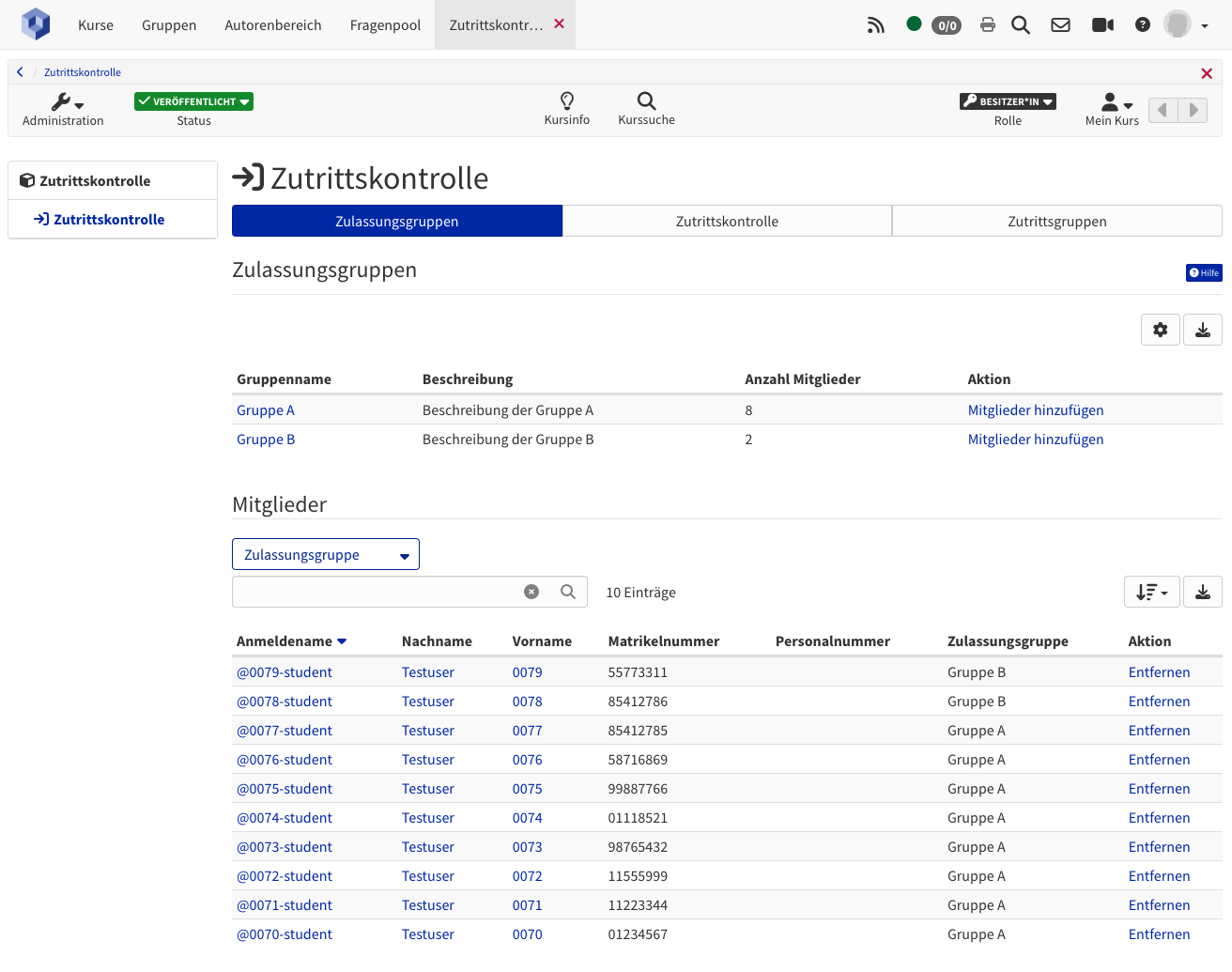
Hier kann überprüft werden, wie viele Mitglieder in den jeweiligen Zutrittsgruppen eingetragen sind. Die Zutrittsgruppen können in anderen Kursbausteinen genutzt werden, um den Zugriff zu steuern.
Ansicht für Teilnehmende
Rolle: Teilnehmer:in
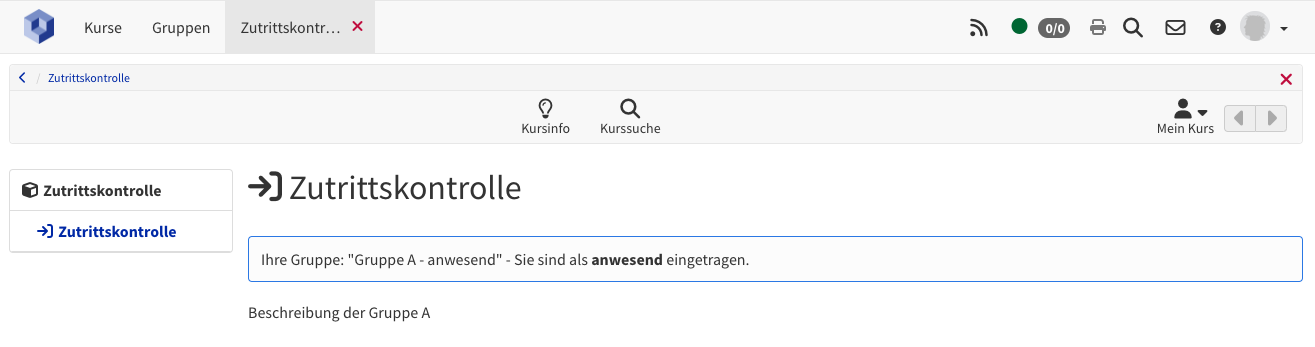
Falls der Kursbaustein für Sie sichtbar ist, hat er nur informativen Charakter. Sie können überprüfen, in welcher Zulassungs- oder Zutrittsgruppe Sie eingetragen sind. Falls die Zulassungsgruppe eine Beschreibung hat, ist diese auch für Sie sichtbar.
Praktische Empfehlungen
Technische Anforderungen
Internetverbindung
Für die Nutzung des Kursbausteins "Zutrittskontrolle" ist eine funktionierende und stabile Internetverbindung erforderlich.
Scan-Geräte
Das Scannen erfolgt über OLAT im Browser auf einem mobilen Gerät. Dabei wird die Kamera des Geräts verwendet.
Da unterschiedliche Geräte und Kameras zum Einsatz kommen, können Unterschiede im Verhalten auftreten. Wir empfehlen daher einen Testlauf vor der Veranstaltung.
- Android und iOS (iPad): in der Regel problemlos
- iOS (iPhone): teilweise Einschränkungen möglich
Allgemeine Tipps zum Scanning
- Verwenden Sie den "Portrait-Modus": Je nach Handy können Sie die Rotation des Bildes deaktivieren.
- Sorgen Sie für gute Lichtverhältnisse.
- Falls das Gerät beim Scannen zur OLAT-Kursübersicht zurückspringt, öffnen Sie den Kurs erneut und navigieren Sie zurück zum Kursbaustein "Zutrittskontrolle". Bereits erfasste Daten bleiben erhalten.
Hinweise für iOS-Benutzende
- Kamera muss beim ersten Scan explizit erlaubt werden; dauerhafte Freigabe wird empfohlen, damit nicht bei jedem Scan das Dialogfenster zur Freigabe der Kamera erscheint.
- iPhones haben oft mehrere rückseitige Kameras. Die Dual-Weitwinkelkamera funktioniert meist am besten. Um die Kamera im Scan-Dialog zu wechseln, muss das Scannen zunächst gestoppt werden. Danach können Sie eine andere Kamera auswählen.
- Bei Fokussierungsproblemen hilft ein Neuladen der Seite und damit ein Neustart der Kamera.
- Optimaler Scanmodus: Smartphone hochkant halten, mit ausreichender Beleuchtung.
Organisation und Zeitaufwand
Pro Scan ist mit ca. 12 Sekunden zu rechnen (Identitätsprüfung + Barcode-Scan). Planen Sie auf dieser Basis den Zeitaufwand und die benötigte Anzahl Scanpersonen.
Zur Organisation gibt es zwei gängige Varianten:
- Identität prüfen und direkt scannen: Eine oder mehrere Aufsichtspersonen prüfen die Identität und scannen direkt den Barcode.
- Aufgaben trennen: Bei grösseren Gruppen prüfen eine oder mehrere Aufsichtspersonen zunächst die Identität der Teilnehmenden. Das Scanning der Barcodes wird von anderen Aufsichtspersonen übernommen.
Rechte der einzelnen Kursrollen
| Kursbesitzer:in | Kurs- oder Gruppenbetreuer:in | TN der Gruppe "Scan-Personen" | |
|---|---|---|---|
| Kurseditor | x | ||
| Mitgliederverwaltung | x | ||
| Bewertungswerkzeug | x | x | |
| KB Zutrittskontrolle: | |||
| Tab "Zulassungsgruppen" | x | x1 | |
| Tab "Zutrittskontrolle": | |||
| "Mitglieder überprüfen und manuell eintragen" | x | x1 | |
| "Zutrittskontrolle abschliessen" | x | x1 | |
| "Barcode Scannen" | x | x1 | x |
| Tab "Zutrittsgruppen" | x | x1 |
1 Wenn nicht alle Kursbetreuer:innen Mitglieder der Zutrittsgruppen manuell verwalten oder die Zutrittskontrolle abschliessen sollen, erstellen Sie eine separate Gruppe mit den berechtigten Betreuerinnen und Scan-Personen. Stellen Sie den Kursbaustein "Zutrittskontrolle" so ein, dass nur diese Gruppe ihn sehen und nutzen kann.
Anwendungsbeispiele
Prüfung vor Ort
Ziel: Bei einer Online-Prüfung vor Ort möchten Sie sicherstellen, dass nur die Studierenden, welche anwesend sind, die Prüfung absolvieren können (d.h. Studierende können nicht von zu Hause an der Prüfung teilnehmen).
Vorgehensweise:
-
Fügen Sie den Kursbaustein "Zutrittskontrolle" in Ihrem OLAT-Kurs ein.
-
Richten Sie die Zulassungsgruppen ein und fügen Sie die prüfungsberechtigen Mitglieder hinzu.
-
Konfigurieren Sie ihre Prüfungsbausteine so, dass er nur für die Zutrittsgruppe "- anwesend" sichtbar/zugänglich ist.
-
Überprüfen und scannen Sie vor Prüfungsbeginn die UZH now-App oder die Legi der Studierenden. Alle Anwesenden werden automatisch in die Gruppe "- anwesend" eingetragen.
-
Nur Studierende, die in der "- anwesend"-Gruppe eingetragen sind, können die Prüfung starten.
-
Exportieren Sie bei Bedarf die An- und Abwesenheiten als Excel-Liste.
Workshop
Ziel: Unter dem Semester gibt es in einer Veranstaltung einen Workshop. Sie möchten wissen, wer am Workshop dabei war.
Vorgehensweise:
-
Fügen Sie den Kursbaustein "Zutrittskontrolle" in Ihren bestehenden Campuskurs ein und machen Sie ihn für Kursteilnehmende unsichtbar.
-
Als Zulassungsgruppen fügen Sie die Campusgruppen "_ UZH-Studierende mit Modulbuchung" und "_ Manuell hinzugefügte Teilnehmende" hinzu.
-
Scannen Sie vor, während oder nach dem Workshop die UZH Cards oder die UZH now-App der Studierenden.
-
Exportieren Sie bei Bedarf die An- und Abwesenheiten als Excel-Liste.